



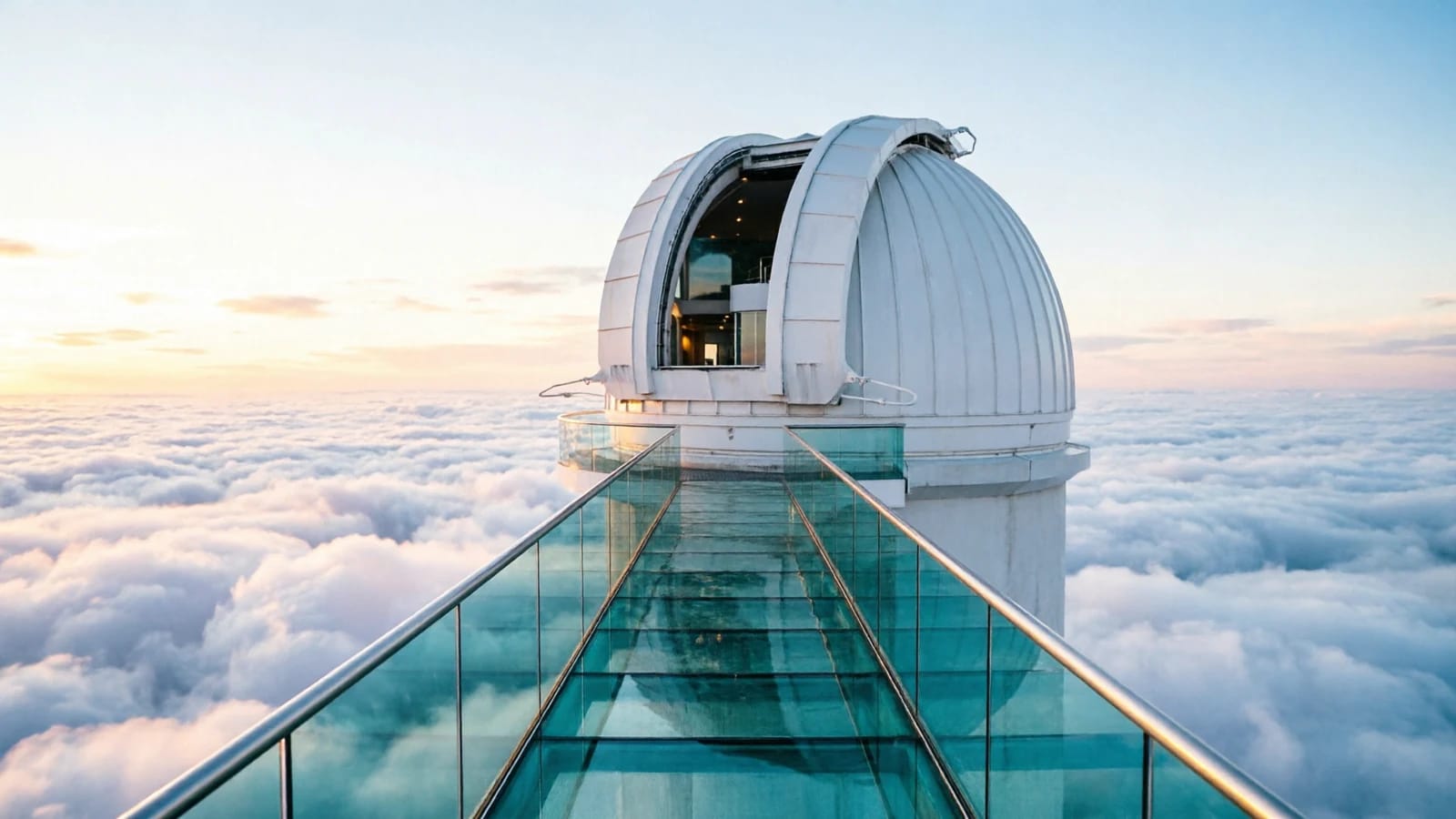
Mit Worten beginnen
Beschreiben Sie es, dann sehen Sie es
Schreiben Sie einen Prompt und generieren Sie einen Videoclip oder ein Standbild. Seitenverhältnis, Dauer und Modelloptionen legen Sie vor der Generierung fest.
KI-Plattform für Bild- und Videoerstellung
Verwandeln Sie einen Prompt, ein Foto oder einen Clip in produktionsreife Kreationen. Vergleichen Sie führende Bild- und Videomodelle Seite an Seite, ohne Ihren Workflow neu aufzubauen.
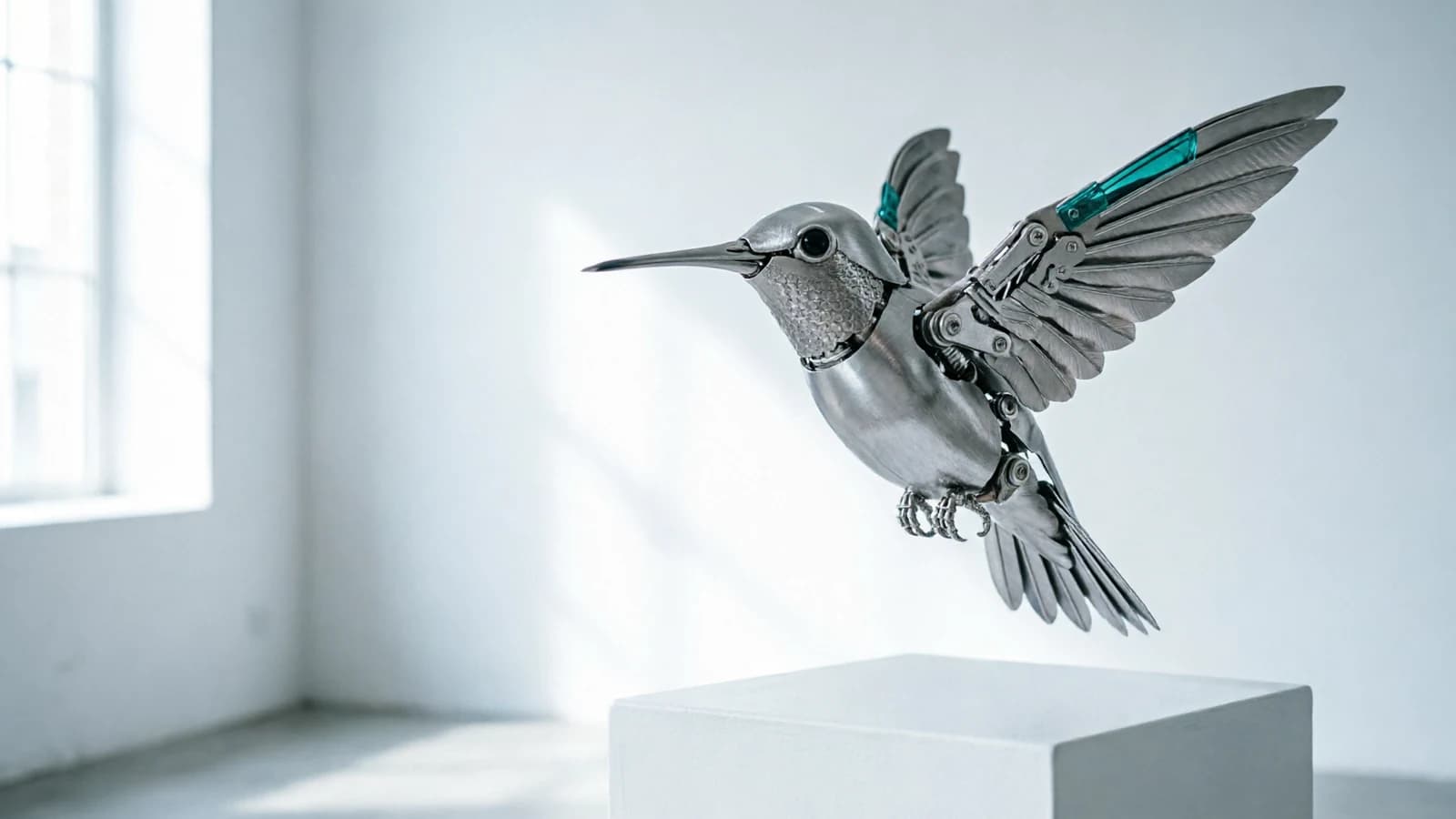
Wechseln Sie zwischen führenden Video- und Bildmodellen im selben Workspace — ohne neues Konto, ohne neue Pipeline.
Bringen Sie Worte, ein Standbild oder vorhandenes Filmmaterial mit — für jeden Ausgangspunkt gibt es einen eigenen Weg durch den Workspace.
Mit Worten beginnen
Schreiben Sie einen Prompt und generieren Sie einen Videoclip oder ein Standbild. Seitenverhältnis, Dauer und Modelloptionen legen Sie vor der Generierung fest.
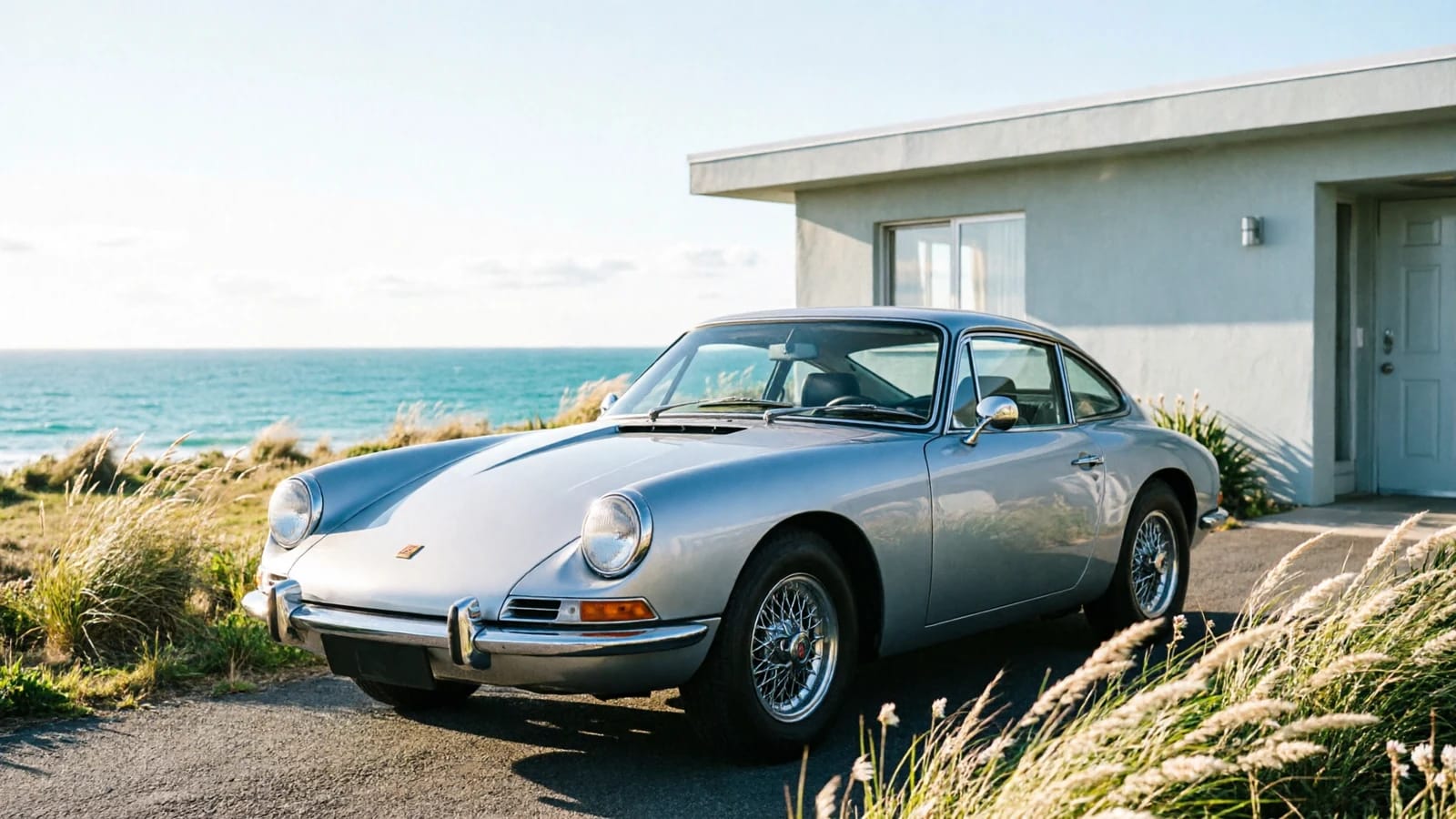
Mit einem Standbild beginnen
Laden Sie ein Foto oder ein KI-Standbild hoch: animieren Sie es zu einem Clip, verwandeln Sie es in ein neues Bild oder machen Sie aus einem Porträt einen Avatar.
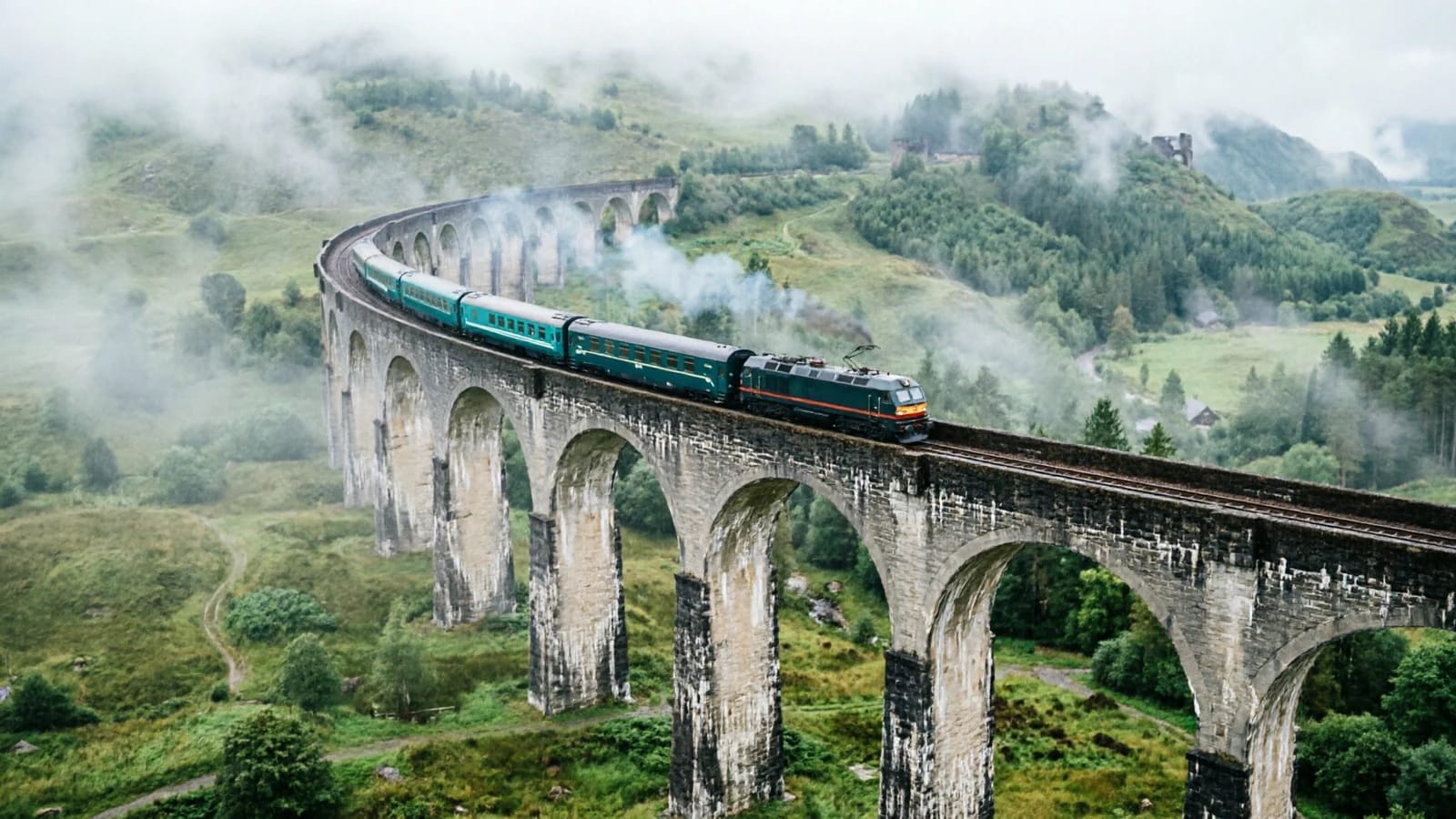
Mit Filmmaterial beginnen
Bringen Sie einen vorhandenen Clip mit: transformieren Sie ihn mit einem Prompt, steuern Sie eine Figur mit einer Bewegungsreferenz oder skalieren Sie die Auflösung für die Auslieferung hoch.
Vier Einstiege, ein gemeinsamer Workspace. Wählen Sie den Weg, der zu dem passt, was Sie heute haben.
Laden Sie ein Foto oder KI-Standbild hoch und verwandeln Sie es mit Bewegungs-, Kamera- und Dauersteuerung in eine bewegte Szene.
Foto animierenBeschreiben Sie die Szene und generieren Sie einen Videoclip aus einem Prompt — mit Modell-, Format- und Daueroptionen.
Video generierenErstellen Sie Standbilder aus einem Prompt — Kampagnenvisuals, Concept Art und Produktaufnahmen.
Bild generierenBeschreiben Sie das gewünschte Ergebnis und lassen Sie den Agenten Workflow, Modelle und Einstellungen wählen.
Agent beauftragenNeun fokussierte Workspaces, ein Konto, ein Erstellungsverlauf. Öffnen Sie den, der zu Ihrer Aufgabe passt.
Häufige kreative Ziele und die Workspaces, die dorthin führen. Wählen Sie ein Ziel, öffnen Sie einen Workspace und starten Sie eine neue Generierung.
Generieren Sie Produktaufnahmen aus einem Prompt und animieren Sie die stärksten Standbilder zu kurzen Bewegt-Spots.
Erkunden Sie eine Idee als bewegte Bilder — prompten Sie eine Szene direkt oder animieren Sie ein Keyframe-Standbild.
Erstellen Sie einen stilisierten Avatar aus einem Foto und erwecken Sie ihn mit einer Bewegungsreferenz zum Leben.
Restylen Sie vorhandenes Filmmaterial mit einem Prompt und skalieren Sie den finalen Schnitt für die Veröffentlichung hoch.
In jedem Workflow wählen Sie aus den unterstützten Modellen und vergleichen die Ergebnisse — die Entscheidung liegt bei Ihnen.
Führen Sie dieselbe Eingabe auf verschiedenen Modellen aus und behalten Sie jedes Ergebnis im Verlauf zum direkten Vergleich.
Seitenverhältnis, Dauer und Stiloptionen bleiben explizit und sichtbar — egal, welches Modell Sie wählen.
Wechseln Sie das Modell im selben Workspace — Prompt, Uploads und Einstellungen bleiben erhalten.
Drei Schritte von der Idee zum Download.
Starten Sie mit Text, einem Bild oder einem vorhandenen Clip — oder lassen Sie den Agenten entscheiden.
Vergleichen Sie aktuelle Modelle, stellen Sie Format, Dauer und Stil ein und fügen Sie Ihren Prompt oder Upload hinzu.
Prüfen Sie das Ergebnis, iterieren Sie mit Anpassungen und exportieren Sie, wenn es stimmt.
Gebaut für Kreative, die den ganzen Tag zwischen Modellen und Formaten wechseln.
Aktuelle Video- und Bildmodelle an einem Ort — wählen Sie das beste Werkzeug pro Einstellung statt pro Abonnement.
Jede Generierung bleibt in einer Bibliothek — frühere Ergebnisse über Workflows hinweg wiederfinden, remixen und wiederverwenden.
Überall dieselben expliziten Steuerungen: Seitenverhältnis, Dauer und Stiloptionen sind vor der Generierung sichtbar.
Sehen Sie vor dem Start, was eine Generierung kostet, und verfolgen Sie die Nutzung über ein einziges Guthaben.
Ihre Uploads und Generierungen sind privat und nur für Ihr Konto sichtbar. Sie können Ihre Kreationen jederzeit aus Ihrer Bibliothek löschen.
Antworten zu Modellen, Workflows und dem Zusammenspiel von AI Image Video.
Der Workspace umfasst aktuelle Videomodelle wie Sora 2, Veo 3.1, Kling 3.0 und Grok Video sowie Bildmodelle wie GPT Image 2 und Nano Banana 2. Neue Modelle werden hinzugefügt, sobald sie verfügbar sind.
Beides. Sie können Bilder aus Text, Videos aus Text und Videos aus Ihren eigenen Bildern generieren — alles im selben Workspace mit gemeinsamem Erstellungsverlauf.
Laden Sie ein Foto oder ein KI-generiertes Standbild hoch, wählen Sie ein Videomodell, stellen Sie Bewegungs- und Daueroptionen ein und generieren Sie. Das Modell animiert Ihr Bild zu einem kurzen Clip, den Sie herunterladen können.
Nein. Ein AI-Image-Video-Konto gibt Ihnen Zugang zu allen unterstützten Modellen und Workflows — mit einem Credit-Guthaben und einer Kreationen-Bibliothek.
Ja. Ihre Kreationen gehören zu Ihrem Konto, und Sie können einzelne Uploads und Generierungen jederzeit aus Ihrer Bibliothek löschen.
Öffnen Sie den Workspace, wählen Sie ein Modell und verwandeln Sie Ihre Idee in ein Bild oder Video.