

크리에이터가 찾는 모델을 나란히
같은 워크스페이스에서 주요 비디오 및 이미지 모델을 전환하세요. 새 계정도, 새 파이프라인도 필요 없습니다.
- Sora 2비디오
- Veo 3.1비디오
- Kling 3.0비디오
- Grok Video비디오
- GPT Image 2이미지
- Nano Banana 2이미지
어떤 시작점에서든 완성된 크리에이티브로
글, 스틸 이미지, 기존 영상 — 각 시작점마다 워크스페이스 안에 전용 경로가 있습니다.
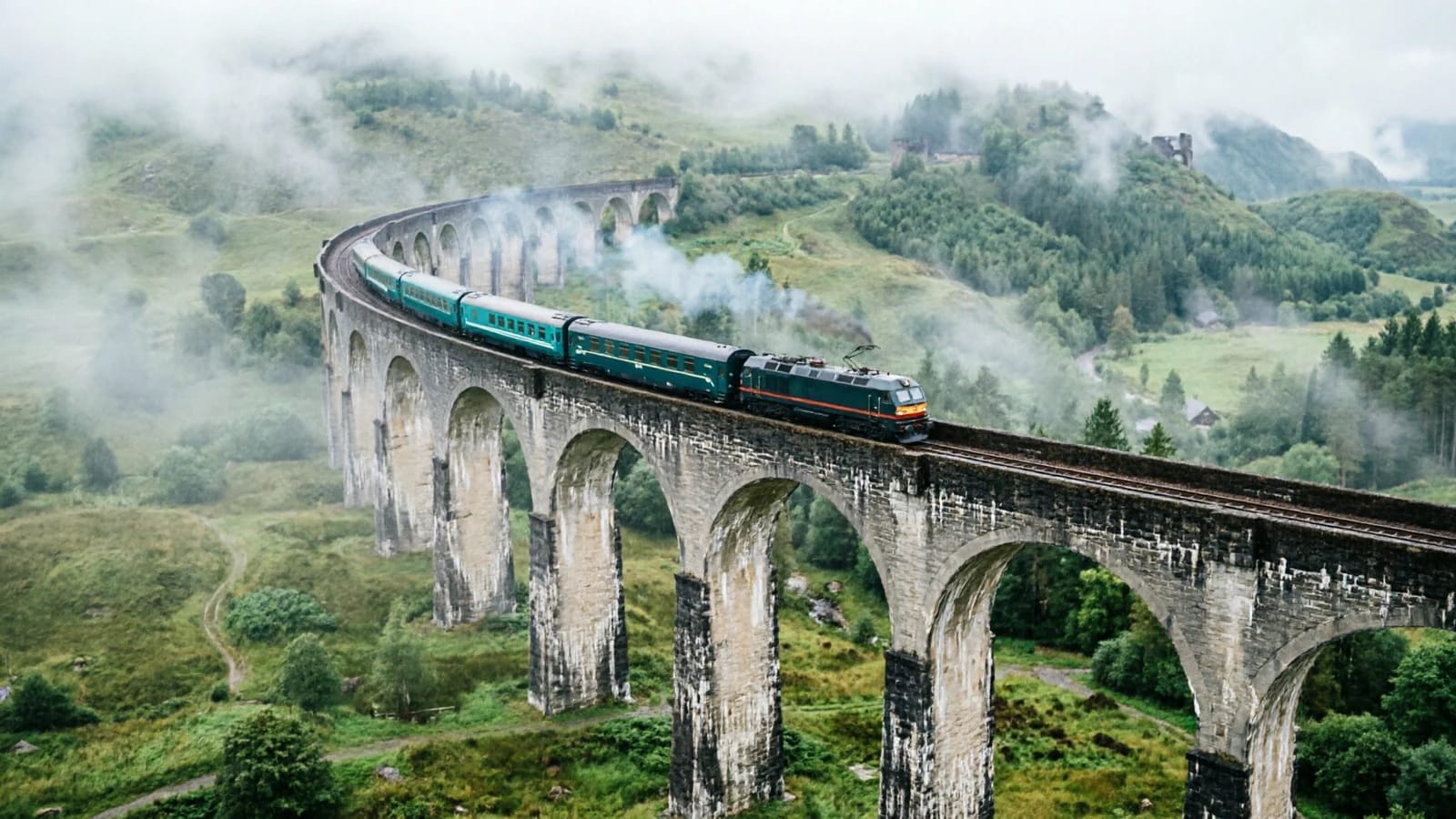
워크플로 선택
네 가지 시작점, 하나의 공유 워크스페이스. 지금 가진 것에 맞는 경로를 선택하세요.
이미지를 비디오로
사진이나 AI 스틸을 업로드하고 모션, 카메라, 길이 컨트롤로 움직이는 장면으로 바꾸세요.
사진에 움직임 주기텍스트를 비디오로
장면을 묘사하면 프롬프트로 비디오 클립을 생성합니다. 모델, 화면 비율, 길이를 선택할 수 있습니다.
비디오 생성하기텍스트를 이미지로
프롬프트로 스틸 이미지를 만드세요 — 캠페인 비주얼, 콘셉트 아트, 제품 샷까지.
이미지 생성하기에이전트로 제작
원하는 결과를 설명하면 에이전트가 워크플로, 모델, 설정을 대신 선택합니다.
에이전트에게 맡기기워크스페이스의 모든 도구
9개의 전문 워크스페이스, 하나의 계정, 하나의 제작 기록. 작업에 맞는 도구를 여세요.
- 이미지 투 비디오사진이나 AI 스틸을 모션 및 길이 컨트롤과 함께 움직이는 샷으로 애니메이션하세요.
- 텍스트 투 비디오텍스트 프롬프트로 비디오 클립을 생성하세요. 모델, 화면 비율, 길이 옵션을 제공합니다.
- 비디오 투 비디오소스 클립을 업로드하고 변환을 설명하면 새로운 버전이 생성됩니다.
- 모션 컨트롤레퍼런스 비디오의 움직임으로 레퍼런스 이미지 속 캐릭터를 움직이세요.
- 비디오 업스케일1×, 2×, 4× 옵션으로 완성된 클립의 해상도를 높이세요.
- 텍스트 투 이미지프롬프트로 스틸을 만드세요 — 캠페인 비주얼, 콘셉트 아트, 제품 샷.
- 이미지 투 이미지레퍼런스를 업로드하고 변경 사항을 설명해 이미지를 편집·변환하세요.
- AI 아바타사진을 스타일화된 아바타로 — 실사, 애니메, 3D, 카툰 등.
- 에이전트로 제작원하는 결과를 설명하면 에이전트가 적합한 도구와 모델을 연결합니다.
프로젝트의 시작점 찾기
흔한 제작 목표와 그에 맞는 워크스페이스. 목표를 고르고, 워크스페이스를 열고, 새로운 생성을 시작하세요.
샷에 맞는 모델 선택
모든 워크플로에서 지원되는 모델 중 선택하고 결과를 비교할 수 있으므로 선택권은 사용자에게 있습니다.
결정 전에 비교
같은 입력을 다른 모델에서 실행하고 모든 결과를 기록에 보관해 나란히 검토하세요.
동일하고 명확한 컨트롤
어떤 모델을 선택하든 화면 비율, 길이, 스타일 옵션은 항상 명시적으로 표시됩니다.
재구성 없이 전환
같은 워크스페이스 안에서 모델을 변경하세요 — 프롬프트, 업로드, 설정이 그대로 유지됩니다.
사용 방법
아이디어에서 다운로드까지 세 단계면 충분합니다.
워크플로 선택
텍스트, 이미지 또는 기존 클립에서 시작하거나 에이전트에게 맡기세요.
모델 선택 및 입력 추가
최신 모델을 비교하고 화면 비율, 길이, 스타일을 설정한 뒤 프롬프트를 입력하거나 파일을 업로드하세요.
생성, 다듬기, 다운로드
결과를 확인하고 조정을 거듭한 뒤, 만족스러우면 내보냅니다.
하나의 워크스페이스인 이유
하루 종일 모델과 형식을 오가는 크리에이터를 위해 만들었습니다.
멀티 모델 선택
최신 비디오 및 이미지 모델이 한곳에. 구독별이 아니라 장면별로 최적의 도구를 고르세요.
공유 제작 기록
모든 생성물이 하나의 라이브러리에 저장됩니다. 워크플로를 넘나들며 다시 보고, 리믹스하고, 재사용하세요.
명확한 파라미터
어디서나 동일한 명시적 컨트롤. 화면 비율, 길이, 스타일 옵션을 생성 전에 확인할 수 있습니다.
투명한 크레딧
생성 전에 비용을 확인하고 하나의 잔액으로 사용량을 추적하세요.
콘텐츠는 당신의 것
업로드와 생성물은 계정 소유자에게만 공개됩니다. 라이브러리에서 언제든 작품을 삭제할 수 있습니다.
자주 묻는 질문
모델, 워크플로, AI Image Video의 구성에 대한 답변입니다.
AI Image Video에서는 어떤 AI 모델을 사용할 수 있나요?
워크스페이스에는 Sora 2, Veo 3.1, Kling 3.0, Grok Video 같은 최신 비디오 모델과 GPT Image 2, Nano Banana 2 같은 이미지 모델이 포함되어 있습니다. 새로운 모델은 제공되는 대로 추가됩니다.
무엇을 만들 수 있나요 — 이미지, 비디오, 아니면 둘 다?
둘 다 가능합니다. 텍스트로 이미지를, 텍스트로 비디오를, 내 이미지로 비디오를 만들 수 있으며 모두 같은 워크스페이스에서 공유 제작 기록과 함께 관리됩니다.
이미지를 비디오로 만드는 기능은 어떻게 작동하나요?
사진이나 AI로 생성한 스틸을 업로드하고 비디오 모델을 선택한 뒤 모션과 길이 옵션을 설정하고 생성하세요. 모델이 이미지를 다운로드 가능한 짧은 클립으로 애니메이션합니다.
모델마다 별도의 계정이 필요한가요?
아니요. AI Image Video 계정 하나로 지원되는 모든 모델과 워크플로를 사용할 수 있으며, 크레딧 잔액과 작품 라이브러리도 하나로 통합됩니다.
업로드하거나 생성한 콘텐츠를 삭제할 수 있나요?
네. 작품은 계정에 귀속되며 라이브러리에서 개별 업로드와 생성물을 언제든 삭제할 수 있습니다.